Dokumentation
Was ist Syncado?
Syncado ist ein Tool, das speziell dafür entwickelt wurde, die Integration und Verwaltung von Schülerdaten zwischen Ihrer Schulverwaltungssoftware und verschiedenen IT-Plattformen (z. B. IServ, WebUntis, Microsoft 365 oder Jamf School) deutlich zu vereinfachen.
Oder etwas salopper formuliert: Oben kommt der Schülerbestand rein – unten fallen fehlerfreie, konsistente Importdateien für Ihre Portale heraus.
Nutzung und Ziel
Syncado entfaltet seinen besonderen Nutzen vor allem beim Schuljahreswechsel: Wenn neue Schüler aufgenommen werden, alte abgehen und Klassen angepasst werden, hilft das Tool dabei, den gesamten Datenbestand systematisch zu bereinigen und fehlerfrei zu aktualisieren. Aber auch im laufenden Schuljahr – etwa bei verspäteten Ein- oder Austritten – sorgt Syncado dafür, dass Ihre Benutzerverwaltung konsistent bleibt und keine Karteileichen entstehen.
So sparen Sie nicht nur Zeit und Nerven, sondern vermeiden auch typische Fehlerquellen, damit Sie sich auf das Wesentliche konzentrieren können: die pädagogische Arbeit und eine optimale Betreuung Ihrer Schüler.
Kleine Hinweise
Keine Sorge, wenn die Dokumentation anfangs umfangreich erscheint – das ist ganz normal. Nach ein paar Durchläufen mit Syncado werden Sie den Ablauf verinnerlicht haben. Sobald sich eine Routine eingestellt hat, synchronisieren SIe in unter 30 Minuten Ihren Schülerbestand auf allen gewünschten Plattformen.
Wenn Sie das erste Mal mit Syncado arbeiten, oder Ihnen das Tool nicht vertraut ist, lesen Sie diese Dokumentation bitte gewissenhaft, um wichtige Hinweise und Hilfestellungen zu bekommen, sowie technische Hintergründe zu verstehen.
Unterstützte Portale
Syncado kann bisher für folgende Portale Importdateien generieren:
- IServ
- IServ-Zusatzmodul: Schulbuchausleihe
- WebUntis
- Microsoft 365 Tenant
- Jamf School
- Universaldatei für eigene Importprofile
Lizenzschlüssel
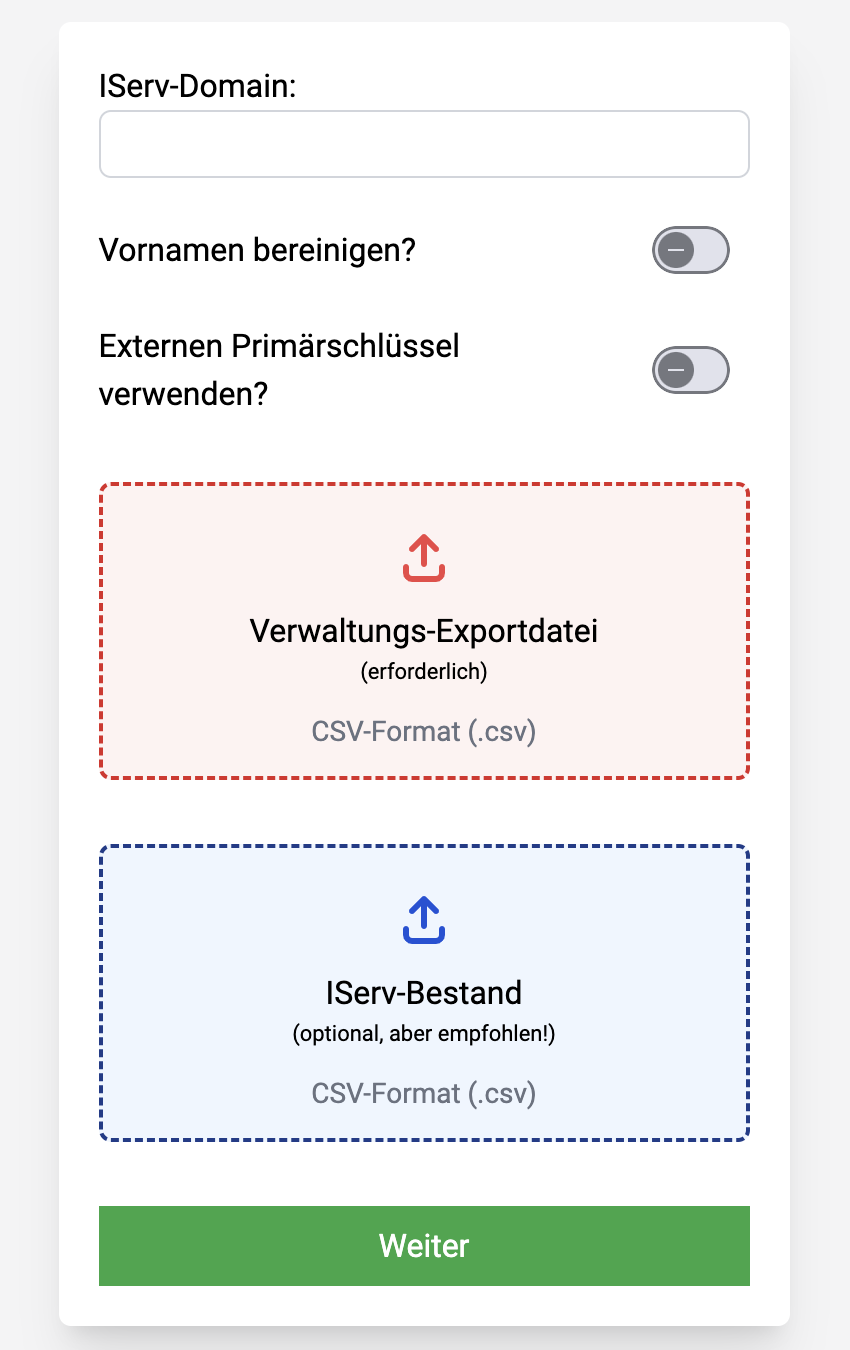
Wenn Sie Syncado öffnen, sehen Sie ein Eingabefeld für einen Lizenzschlüssel. Dieser Lizenzschlüssel muss vor der Nutzung kostenpflichtig auf dieser Shopseite erworben werden. Nach der Bestellung erhalten Sie Ihren persönlichen Lizenzschlüssel zusammen mit Ihrer Rechnung zeitnah per E-Mail.
Bevor Sie mit Syncado in den produktiven Einsatz gehen, und Ihren erworbenen Lizenzschlüssel eingeben, empfiehlt es sich, die Struktur und Korrektheit Ihrer Datei zu überprüfen. Verwenden Sie hierfür am Besten einen Demo-Schlüssel. Einen Demo-Schlüssel können Sie sich kostenlos auf der Shopseite bestellen und zuschicken lassen.
Der Demo-Schlüssel ist bestens geeignet, die Funktionsweise von Syncado risikofrei kennenzulernen. Bis zu 20 Datensätze Ihrer Datei werden mit einem solchen Schlüssel verarbeitet – so können Sie sich vergewissern, dass Ihre Daten richtig erkannt und das gewünschte Ergebnis erzielt wird, bevor Sie den kostenpflichtigen Lizenzschlüssel einsetzen.
Eine Nutzungseinheit Ihres Lizenzschlüssels wird dann verbracht, sobald Sie den Klick auf den "Download"-Button an Ende des Prozesses tätigen. Dass Sie dies zur Kenntnis genommen haben, müssen Sie vorher noch einmal über eine Checkbox bestätigen.
Primärschlüssel
Einige Schulverwaltungsprogramme (z.B. SiBank) vergeben für jeden Schüler eine eindeutige Identifikationsnummer (Primärschlüssel). Manche Programme allerdings keine dauerhaft konsistenten Primärschlüssel zur Verfügung (z.B. BBS-Planung).
Es ist sehr wichtig, dass Sie hier die richtige Auswahl treffen, damit Syncado korrekt funktioniert und die generierten Dateien Ihrem bisherigem Schema entsprechen.
Achtung: Wenn Ihre Software eigene Primärschlüssel verwendet,
und Ihre IServ-Benutzer mit diesen IDs angelegt wurden, sollten Sie die Option aktivieren. Ein externer Primärschlüssel ist der zuverlässigste Weg für eine konsistente Datenhaltung. Syncado übernimmt die externen IDs, die in der Verwaltungs-CSV bereitgestellt werden und arbeitet systemübergreifend konsistent mit ihnen weiter.
Achtung: Falls Ihre Schulverwaltungssoftware keinen eigenen Primärschlüssel vergibt (oder die ID Ihrer IServ-Benutzer beim Import automatisch von IServ erstellt wurde), lassen Sie die Option deaktiviert. In diesem Fall generiert Syncado automatisch eine ID im gleichen Schema, mit dem IServ die IDs generiert.
Verwaltungs-Daten
Diese Datei kann in aller Regel über eine Exportfunktion Ihrer Schulverwaltungssoftware erstellt werden. Syncado erwartet eine UTF8-codierte CSV-Datei mit folgendem Aufbau:
ID;NACHNAME;VORNAME;KLASSE;GEBURTSDATUM;GESCHLECHT
Bitte achten Sie darauf, dass Ihre Eingabedatei vor dem Upload sorgfältig geprüft und bereinigt ist!
Vornamen, Nachnamen, Geburtsdaten, und Klassenangaben sollten überall korrekt und vollständig sein, und es dürfen keine Anführungszeichen um die Werte stehen. Kurzgesagt: Alle Werte müssen in ihrer finalen Form vorliegen.
IServ-Daten
Diese Datei enthält alle aktuell auf Ihrem IServ geführten Benutzer. Durch den Abgleich dieser Datei kann Syncado Unstimmigkeiten bei Accounts vollautomatisiert erkennen, und einen Korrekturvorschlag machen. Sie können die Datei schnell und problemlos direkt aus IServ exportieren. Gehen Sie dazu wie folgt vor:
IServ-Instanz → Verwaltung → Benutzer → Status → Alle Benutzer → Filtern → Exportieren
Theoretisch würde Syncado auch ohne Bereitstellung der IServ-Datei funktionieren, die Nutzung der IServ-Datei wird allerdings dringend empfohlen, da sie einen vollautomatischen Abgleich zwischen alten und neuen Daten ermöglicht. Nur so werden potenzielle Konflikte, fehlerhafte Einträge und Kollisionen erkannt, hervorgehoben und auf einfachste Art gelöst.
Schülerdaten prüfen
Wenn Sie alle benötigten Daten angegeben haben, gelangen Sie mit einem Klick auf "Weiter" zu der Prüfung der Schülerdaten. In dieser Prüfung werden Ihnen zwei Tabellen präsentiert. Die obere Tabelle umfasst alle auffälligen Datensätze. Die untere Tabelle umfasst alle korrekten Datensätze. Die auffälligen Datenbestände müssen nun händisch betrachtet und korrigiert werden.
Syncado ermittelt auffällige Schülerdaten anhand von zwei bzw. drei Kriterien:
Einträge mit gleichem Vor- und Nachnamen führen zu einem Konflikt, da die generierte Mailadresse identisch wäre. Da eine Mailadresse eindeutig sein muss, ist dies unzulässig. Aus diesem Grund werden beide Datensätze zu den fehlerhaften Einträgen hinzugefügt, wo anschließend händisch eine eindeutige Mailadresse vergeben werden kann. Sobald dies passiert ist, können beide Einträge als korrekt markiert werden.
Einträge, dessen Kurzname nicht in der IServ-CSV auftauchen, werden ebenfalls zu den fehlerhaften Datensätzen hinzugefügt. Dies ist der Fall bei Personen, dessen bereits existierender Kurzname (also vorname.nachname) von dem abweicht, was Syncado erwarten würde. Häufig ist dies der Fall, wenn die Option "Vornamen bereinigen?" aktiviert wurde, im IServ allerdings durch einen vorherigen Import Schüler mit zweitem, dritten, ... Vornamen angelegt wurden.
Neu eingeschulte Schüler werden auch von den auffälligen Einträgen erfasst. Im Prinzip greift hier wieder das Kriterium 2, da neue Schüler logischerweise noch keinen IServ-Account haben, und somit auch nicht in der IServ-CSV auftauchen können. Neue Schüler können daher in aller Regel bedenkenlos mit einem Klick auf den grünen Haken als korrekt markiert werden.
Sobald alle auffälligen Datensätze bearbeitet wurden, können Sie mit dem Klick auf den grünen "Weiter"-Button oben rechts fortfahren.
Download
Herzlichen Glückwunsch – die Verarbeitung Ihrer Daten ist abgeschlossen!
Bestätigen SIe nun über die Checkbox, dass beim Klick auf den Download-Button eine Ihrer Nutzungseinheiten verbraucht wird. Anschließend schaltet sich der Download-Button frei. Mit dem Klick auf „Download“ werden die CSV-Importdateien für Ihre Portale erstellt und auf Ihrem System gespeichert. Diese können nun in die jeweiligen Zielsysteme (z. B. IServ, WebUntis, Microsoft 365, Jamf School) importiert und / oder weiterverarbeitet werden.
Importprofile
Dieser Teil erfolgt nun außerhalb von Syncado und ist nur vollständigkeitshalber hier aufgeführt. Innerhalb von IServ, WebUntis und dem IServ-Schulbuchausleihe-Modul müssen Importprofile angelegt bzw. bearbeitet werden, um die generierten Dateien korrekt einzulesen.
Die hier gezeigten Importprofile verstehen sich als Beispiele und Muster, und müssen gemäß Ihren spezifischen Anforderungen angepasst werden!
Importprofil: IServ
| Bereich |
Einstellung |
Wert |
| Allgemeine Einstellungen | Name Anpassungsprofil | Syncado Schülerimport |
| Typ | Schüler |
| Datenquelle | Datenquelle | Hochgeladene Datei |
| Angefragte Daten | Alle |
| Quelldatei-Kodierung | Automatisch erkennen (Standard) |
| Quelldatei-Typ | Allgemein (CSV) |
| Trennzeichen | ; |
| Begrenzungszeichen | " |
| Erste Zeile ignorieren | Ja |
| Letzte Zeile ignorieren | Nein |
| CSV-Spalten | Import-ID, Nachname, Vorname, Klasse, Geburtsdatum |
| Neue Benutzer | Accountgenerierungsstrategie | vorname.nachname |
| Maximallänge für Accounts | 32 |
| Passwortgenerierung | Vorläufiges Passwort |
| Neue Accounts deaktivieren | Ja |
| Ehemalige Nutzer | Ehemalige Benutzer erhalten | Ja |
| Zur Gruppe hinzufügen | Abgänger |
| Gruppen und Rollen | Klassengruppen verwalten | Ja |
| Klassengruppen-Präfix | Klasse |
| Jahrgangsgruppen verwalten | Ja |
| Jahrgangsgruppen-Präfix | Jahrgang |
| Alle einer Gruppe hinzufügen | Schüler |
| Allen eine Rolle zuweisen | Schüler |
Importprofil: WebUntis
Das Eintrittsdatum wird bereits vor dem Auswählen der Importdatei gesetzt.
Achtung: Falls Sie zusätzlich noch das Austrittsdatum für bestimmte Klassen oder Nutzer setzen möchten, muss dies entweder durch händische Nacharbeitung in die webuntis.csv Importdatei, oder durch das Setzen des Austrittsdatums in WebUntis selbst erfolgen. Diese Funktion wird zurzeit noch nicht von Syncado unterstützt.
Wenn Sie mit "Weiter" bestätigen, müssen Sie die Felder der Datei wie folgt zuweisen:
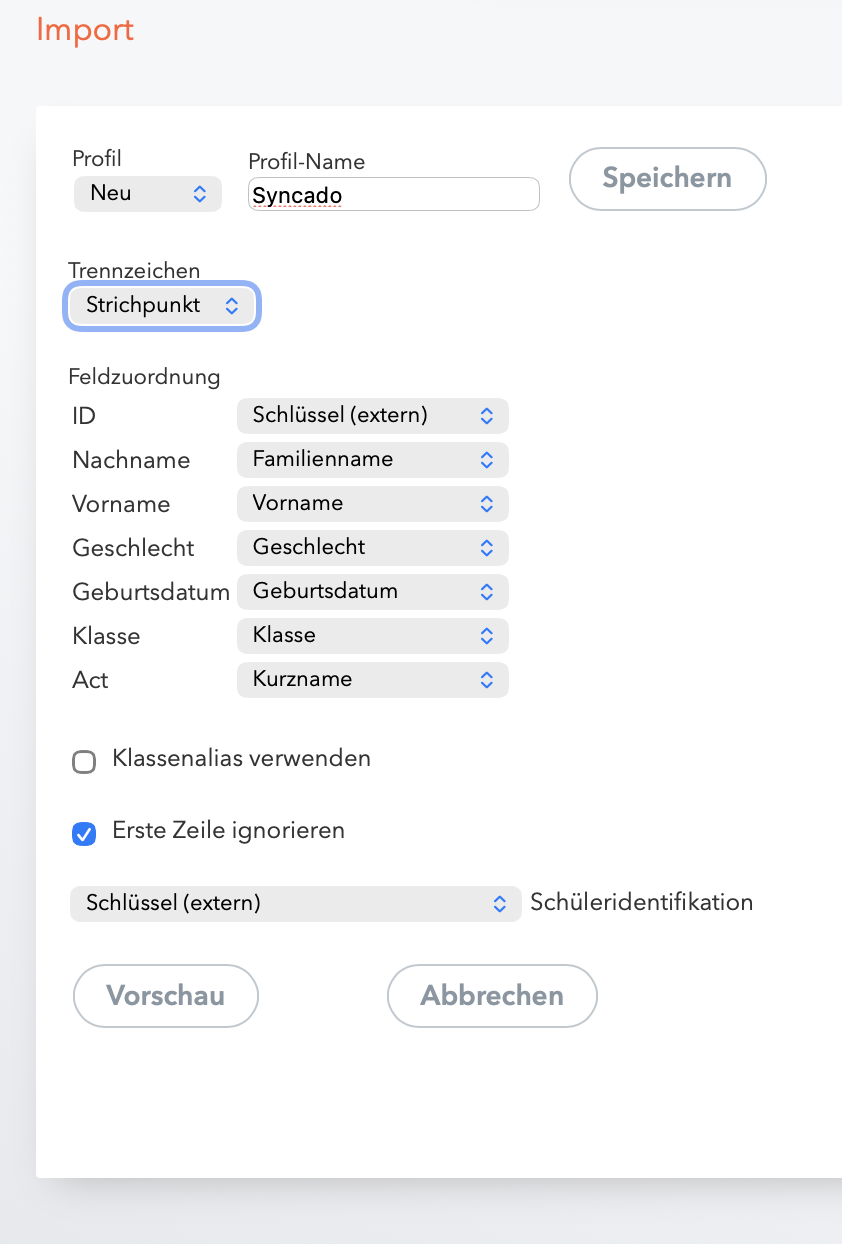
Mit einem Klick auf “Speichern” haben Sie dieses Profil dauerhaft in WebUntis hinterlegt. Sie können das Profil beim nächsten Import problemlos im Dropdown-Menü bei "Profil" wieder auswählen, ohne es neu konfigurieren zu müssen.
Importprofil: Schulbuchausleihe
Weitere Informationen folgen noch...
FAQ
Die häufigsten Fragen zur Nutzung von Syncado:
Nichts! Syncado verarbeitet Ihre Daten unter besonderer Berücksichtigung des Datenschutzes ausschließlich lokal im Arbeitsspeicher Ihres eigenen Gerätes.
Personenbezogene Daten oder Ihr Arbeitsfortschritt werden zu keinem Zeitpunkt auf dem Syncado-Server gespeichert.Da Syncado dementsprechend auch nicht wissen kann, ob Sie den gesamten Vorgang bis zum Download hin abgeschlossen haben, muss beim Aktualisieren der Seite der ganze Vorgang neu durchlaufen werden.
Grundsätzlich ja. Allerdings muss geprüft werden, ob sich Ihre Wunschdatei nahtlos in Syncado integrieren lässt. Bitte schicken Sie eine Mail mit einer Beschreibung Ihres Wunsches und dem Aufbau der Ziel-CSV an kontakt@it-borgmann.de, um eine Rückmeldung diesbezüglich zu erhalten.
Changelog
- Aktive Version: 1.1
- Autor: Mark Borgmann
- Erstellt am: 01.06.2024
- Update am: 14.08.2025
Version 1.1 (14. August 2025)
- Added Dokumentationsseite veröffentlicht
- Fixed Lizenzschlüsselnutzung korrigiert
- Fixed Kompatibilität zu allen Browsern hergestellt
- Updated Optische Verbesserungen
- Updated Benachrichtungen bei ungültigen Uploaddateien
- Updated Variable Funktion zum Bestimmen des Dekrementierens
- Updated Überarbeitung der "Schüler prüfen"-Funktion
Version 1.0 (01. Juli 2024)
Erste Veröffentlichung
Schlussworte
Ich hoffe, dass Sie Syncado als hilfreich empfinden und der Dienst seinen Zweck erfüllt: nervenaufreibende, zeitintensive Aufgaben zu vereinfachen und spürbar zu beschleunigen.
Syncado entstand ursprünglich als kleines Hobbyprojekt. Mit wachsendem Funktionsumfang und zunehmender Komplexität ist jedoch immer mehr Zeit – und Herzblut – in die Entwicklung geflossen.
Wenn Sie Lob, Kritik, Fragen oder Wünsche zu neuen Funktionen (wie z.B. die Aufnahme eines weiteren Portals) haben, freue ich mich über Ihre Nachricht an kontakt@it-borgmann.de.
Vielen Dank für Ihr Vertrauen!
Mark Borgmann